Fm Golfo Azul Villa Pehuenia
Vamos a explicarte cómo hacer videollamadas por WhatsApp Web, el método con el que la app de mensajería le ha quitado los mejores argumentos a Zoom y Meet. Hasta ahora, para hacer videollamadas por WhatsApp tenías que utilizar la aplicación móvil y de escritorio, pero ahora puedes hacerlo desde el navegador.
¿Y por qué es esto importante? Pues porque te ofrece mucha más flexibilidad a la hora de hacer las llamadas, y no necesitas que la otra persona tenga que instalar una aplicación en el ordenador o estar usando el móvil. Además de poder hacerlas por WhatsApp Web, estas videollamadas incluyen características clave para enfrentarse a la competencia.
Índice de Contenidos (5)
- Características de WhatsApp Web
- Cómo usar las videollamadas
- Videollamadas con una sola persona
- Videollamadas grupales
- Opciones de las videollamadas en WhatsApp Web
Características de WhatsApp Web
Cómo usar las videollamadas
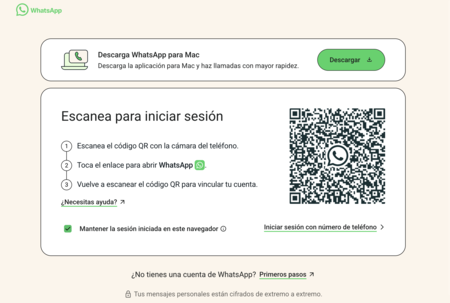
Para hacer las videollamadas de WhatsApp Web, lo primero es entrar en la página de web.whatsapp.com e iniciar sesión. Para hacerlo, tienes que apuntar al código QR que te aparece en la web con la cámara de tu móvil, lo que te llevará a la sección de la app de WhatsApp de tu dispositivo donde iniciar sesión en la web. Una vez lo hayas hecho, la sesión se mantendrá abierta.
A partir de aquí, las opciones que vas a encontrar dependen de si es un chat grupal o con una sola persona. Vamos a decirte cómo hacer videollamadas en ambos casos desde WhatsApp Web.
Videollamadas con una sola persona

Si estás en un chat con una sola persona, la interfaz es bastante intuitiva. En la parte superior de la conversación tienes los iconos para videollamadas y llamadas de voz. Solo tienes que pulsar en uno de ellos.
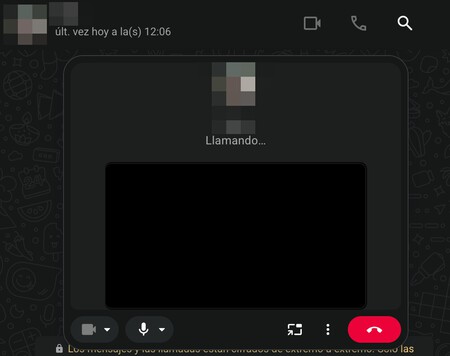
WhatsApp Web comprobará que tienes micrófono y cámara conectados al ordenador, y si es así, simplemente comenzará la llamada. Cuando inicies la llamada verás las opciones para elegir y configurar micrófono o cámara, e incluso llevar la llamada a una ventana independiente del navegador para poder hacer otras cosas sin dejar de ver a la persona.

Cómo usar ChatGPT en WhatsApp ahora que vuelve a estar disponible en la Unión Europea
Videollamadas grupales
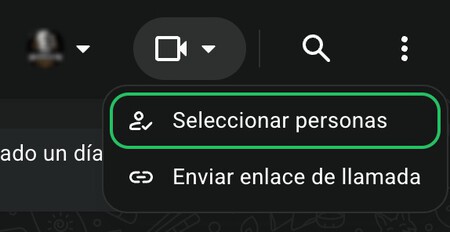
También puedes hacer videollamadas o llamadas de voz en grupos de WhatsApp con varias personas. Lo único que tienes que hacer es pulsar en el icono de la cámara que tendrás arriba a la derecha del nombre del grupo. No vas a tener botón independiente para llamada de voz o vídeo, solo uno para ambas.
Cuando pulses en este botón, podrás elegir a las personas que quieres que participen en la llamada. Así, si el grupo es muy grande no llamarás a todos a la vez. También puedes crear un enlace para enviárselo a personas determinadas y que se unan.
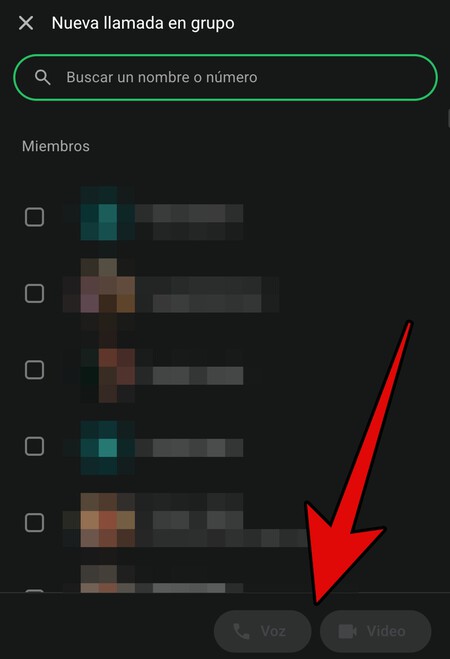
Se abrirá una ventana con la lista de integrantes del grupo, y tendrás que elegir a mano a quienes quieres que les llegue la llamada. Una vez los tengas elegidos, pulsa en el botón de Voz o el de Vídeo para elegir si quieres iniciar una llamada solo de voz o una videollamada.
Opciones de las videollamadas en WhatsApp Web
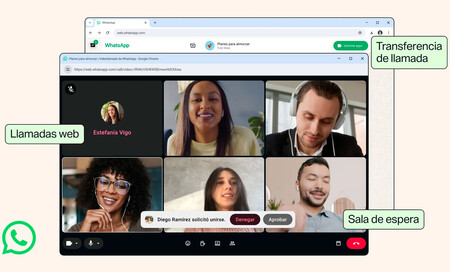
La opción más importante de estas videollamadas es que no tienen límites de tiempo. Así como Zoom y Google Meet limitan el uso gratuito de las llamadas de vídeo que realizas con ellos, WhatsApp web te permitirá hacer estas reuniones de vídeo todo lo largas que quieras, siendo uno de sus grandes alicientes. Eso sí, hay un límite de 32 personas para las llamadas grupales.
Además de esto, puedes pasar llamadas de WhatsApp a WhatsApp Web, de móvil a navegador, sin que haya ningún corte. Esta transferencia sucede entre todos los dispositivos, puedes hacerla al revés. Esto hace que las llamadas sean más flexibles, y que cada uno pueda conectarse desde cualquier dispositivo y cambiarse al que quiera según sus necesidades.
WhatsApp también ha habilitado una sala de espera desde la que puedes organizar quién entra o no en la llamada o videollamada. Funciona tanto en móvil como en web. Las llamadas tienen QuickHD, lo que quiere decir que el vídeo arranca en alta definición desde los primeros segundos, sin que la llamada parezca borrosa.

WhatsApp Web: problemas más comunes y cómo solucionarlos
Durante las videollamadas de WhatsApp Web vas a poder compartir pantalla, de forma que puedas enseñar lo que pasa en un ordenador o ver el de otra persona para ayudar a que pueda solucionar un problema.
Otras características es la de supresión de ruido de fondo activada por defecto, una pestaña propia de llamadas con el historial y favoritos, y reacciones en directo mientras hablas. Funcionan en Chrome, Edge, Firefox y Safari sin instalar nada, así como cualquier navegador que use sus motores.
En Xataka Basics | Qué hacer si te hackean la cuenta de WhatsApp
–
La noticia
Videollamadas por WhastApp Web: qué opciones ofrecen y cómo puedes hacerlas
fue publicada originalmente en
Xataka
por
Yúbal Fernández
.